
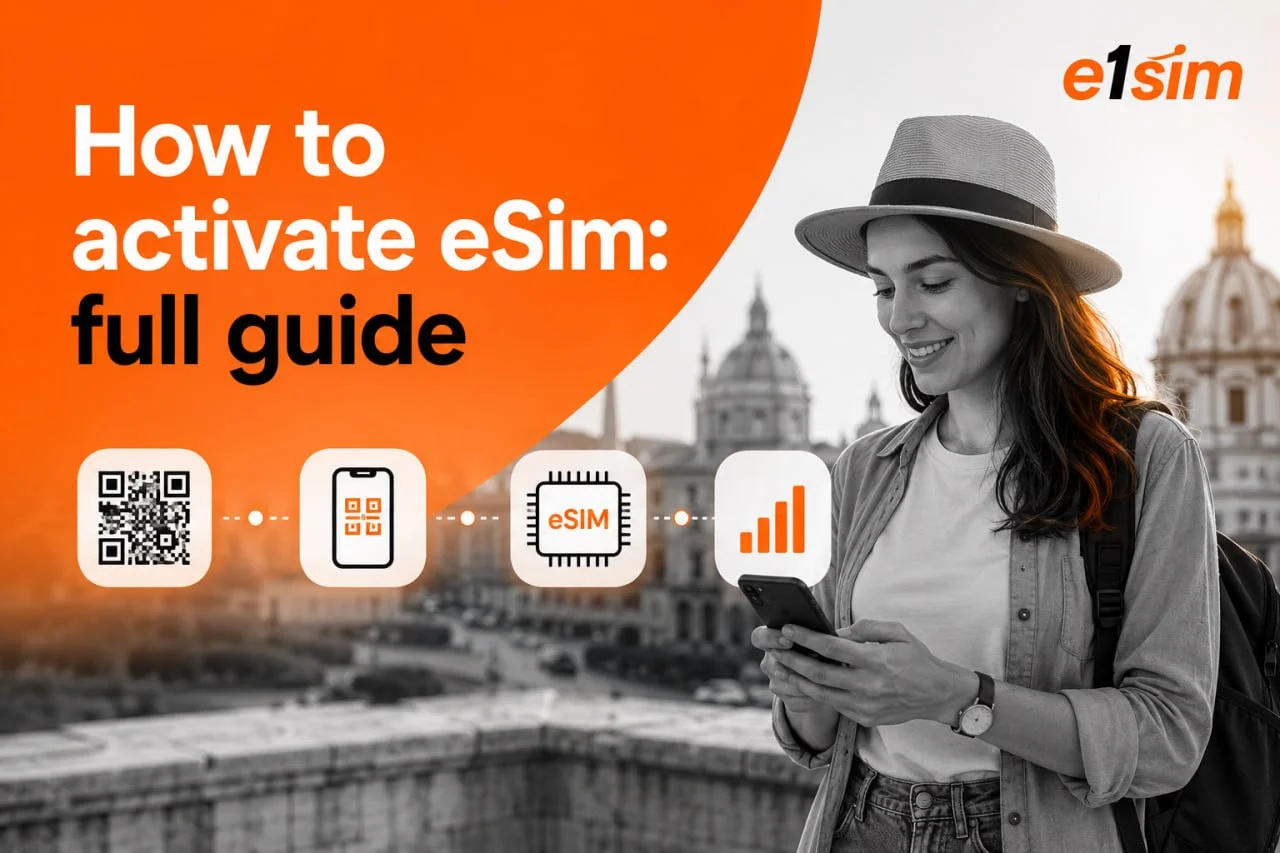
كيفية تفعيل eSIM: دليل شامل
eSIM — هي بطاقة SIM افتراضية يتم تخزينها في ذاكرة الهاتف الذكي وتسمح بالاتصال بشبكة الهاتف المحمول دون حاجة إلى وسيط مادي. قد يبدو تفعيل eSIM عملية معقدة، لكنها في الواقع عملية بسيطة تستغرق بضع دقائق فقط. في هذا الدليل، سنتناول جميع مراحل التفعيل والتوافقية بين الأجهزة والمشاكل الشائعة وحلولها. بغض النظر عما إذا كنت تنتقل إلى eSIM لأول مرة أو تنتقل إلى الخارج وتحتاج إلى رقم محلي، ستساعدك هذه التعليمات على إعداد الاتصال بسرعة وبدون تعقيدات غير ضرورية.
ما هي eSIM ولماذا تحتاج إليها
eSIM (embedded SIM) — هي شريحة دقيقة مدمجة في الهواتف الذكية والأجهزة اللوحية الحديثة. بخلاف بطاقة SIM البلاستيكية التقليدية، توجد eSIM فقط في شكل رمز رقمي وتستخدم مساحة دنيا داخل الجهاز.
المزايا الرئيسية لـ eSIM:
- سهولة التفعيل. لا حاجة للذهاب إلى مكتب المشغل أو انتظار وصول البطاقة. يتم كل شيء على الإنترنت بنقرات قليلة.
- مرونة الخطط. يمكنك التبديل السريع بين مشغلين مختلفين وخطط أسعار مختلفة.
- دعم أرقام متعددة. يمكنك تخزين عدة eSIM على جهاز واحد في نفس الوقت والتبديل بينها.
- عدم فقدان البطاقة. بطاقة SIM الافتراضية لن تُفقد ولن تتعطل فيزيائياً.
- توفير المال أثناء السفر. وهذا مهم بشكل خاص للسياح الذين يزورون دول مختلفة بشكل متكرر.
اليوم تدعم eSIM نماذج iPhone الرائدة (من X وما بعده)، و Samsung Galaxy، و Google Pixel، و Huawei وغيرها من الهواتف الذكية الحديثة.
التحقق من توافقية الجهاز
قبل التفعيل، تأكد من أن جهازك يدعم eSIM.
لـ iPhone: - افتح «الإعدادات» → «الاتصالات الخلوية» - إذا رأيت خيار «إضافة eSIM» أو «الخطة المحمولة»، فالجهاز يدعم eSIM - الدعم متاح في iPhone X وجميع النماذج الأحدث
لأجهزة Android: - انتقل إلى «الإعدادات» → «الشبكة والإنترنت» → «الشبكة المحمولة» - ابحث عن خيار يتعلق بـ eSIM أو الخطط المحمولة - الدعم متاح في Samsung Galaxy S20 والإصدارات الأحدث، و Google Pixel 3 والإصدارات الأحدث، وأغلب أجهزة الشركات المصنعة الأخرى الرائدة
التحقق عبر الإنترنت: قم بزيارة الموقع الرسمي لمصنع جهازك وأدخل اسم الموديل في البحث. ستجد معلومات حول دعم eSIM في صفحة الدعم.
تأكد أيضاً من تفعيل بيانات الهاتف المحمول وأن مشغلك يدعم eSIM في بلدك.
عملية تفعيل eSIM خطوة بخطوة
تحضير المستندات والمعلومات
قبل بدء التفعيل، حضّر:
- جواز سفر أو مستند هوية آخر للتحقق من الهوية (لا يتطلبه جميع المشغلين، لكن من المفيد أن يكون معك)
- عنوان بريد إلكتروني لاستقبال التأكيدات
- رقم الهاتف (قد يُطلب أحياناً للتحقق)
طلب والحصول على رمز التفعيل
الطريقة الأولى: عبر مشغل الهاتف المحمول
- ادخل إلى موقع مشغلك
- ابحث عن قسم eSIM أو الخطط المحمولة
- اختر الخطة المطلوبة
- املأ النموذج ببيانات شخصية
- ادفع مقابل الطلب
- احصل على رمز QR و/أو رمز التفعيل عبر البريد الإلكتروني
الطريقة الثانية: عبر الخدمات الدولية
بعض المزودين يقدمون eSIM للسفر:
- حمّل تطبيق الخدمة
- أنشئ حساباً
- اختر الدولة والخطة
- ادفع الاشتراك
- احصل على رمز QR فوراً في التطبيق
التثبيت عبر رمز QR
هذه هي الطريقة الأسرع:
-
على iPhone: - انتقل إلى «الإعدادات» → «الاتصالات الخلوية» - اضغط «إضافة eSIM» - اختر «مسح رمز QR» - وجّه الكاميرا إلى رمز QR من الرسالة - ستقوم النظام بتنزيل وتثبيت الملف تلقائياً - اتبع التعليمات لإكمال التفعيل
-
على Android: - افتح «الإعدادات» → «الشبكة والإنترنت» → «الشبكة المحمولة» - اضغط «إضافة eSIM» (قد يختلف الاسم) - اختر خيار مسح رمز QR - وجّه الكاميرا إلى الرمز - انتظر تحميل الملف
التثبيت يدوياً بدون رمز QR
إذا لم يكن رمز QR متاحاً:
- احصل على رمز التفعيل (عادة 20-30 أحرف)
- على iPhone: «الإعدادات» → «الاتصالات الخلوية» → «إضافة eSIM» → «إدخال التفاصيل يدوياً»
- على Android: «الإعدادات» → «الشبكة والإنترنت» → «الشبكة المحمولة» → «إضافة eSIM» → «إدخال الرمز»
- أدخل الرمز المستقبل
- انتظر المزامنة
التفعيل بعد التثبيت
بعد تحميل الملف الشخصي، تحتاج إلى تفعيله:
- تأكد من اتصال جهازك بالإنترنت (عبر WiFi أو SIM حالية)
- انتقل إلى إعدادات eSIM
- اختر خيار «تفعيل»
- أكّد الإجراء
- انتظر اكتمال العملية (قد تستغرق 5-15 دقيقة)
بعد التفعيل ستشاهد إشارة شبكة المشغل الجديد في شريط حالة الهاتف.
المشاكل الشائعة وحلولها
المشكلة: رمز QR لا يُمسح ضوئياً
الحل: تأكد من أن الكاميرا لديها إذن الوصول في الإعدادات. حاول طباعة الرمز على ورقة بتباين أفضل أو افتح الكود على جهاز آخر وامسحه ضوئياً من الشاشة.
المشكلة: خطأ عند إدخال الرمز يدوياً
الحل: تحقق من صحة الأحرف المدخلة (لاحظ الأحرف الكبيرة والصغيرة). تأكد من عدم انتهاء صلاحية الرمز (عادة تكون الرموز صالحة 30-60 يوماً).
المشكلة: الملف الشخصي يُثبت لكن لا يُفعّل
الحل: تحقق من وجود الإنترنت. أعد تشغيل الجهاز. حاول التفعيل عبر تطبيق المشغل (إن وجد).
المشكلة: لا توجد إشارة شبكة بعد التفعيل
الحل: تأكد من أن eSIM مثبتة كرقم رئيسي لبيانات الهاتف المحمول. تحقق من وجود تغطية المشغل في موقعك. أعد التشغيل في وضع الطائرة والعودة منه. تواصل مع دعم المشغل.
المشكلة: أحتاج إلى eSIM لرقم ثانٍ، لكن الفتحة مشغولة
الحل: إذا كان الجهاز يدعم اثنتي eSIM، فقط أضف ملف شخصي جديد في الإعدادات. إذا لم تكن هناك فتحات متبقية، احذف eSIM القديمة قبل إضافة ملف جديد (إذا لم تكن مطلوبة للعمل).
نصائح مفيدة للمستخدمين
-
احفظ الرموز وصور QR. التقط لقطة شاشة لرمز QR واحفظ رموز التفعيل قبل التفعيل. ستكون مفيدة عند الانتقال إلى جهاز جديد أو استعادة الوصول.
-
اكتشف خيارات النسخ الاحتياطية. يسمح العديد من المصنعين بحفظ ملف eSIM الشخصي في السحابة. استخدم هذه الميزة كحماية احتياطية.
-
تحقق من شروط التجوال. إذا كنت تخطط لاستخدام eSIM بالخارج، تأكد من أن المشغل يغطي الدول المطلوبة.
-
اختبر قبل السفر. إذا قمت بتفعيل eSIM جديدة للسفر، اختبرها في المنزل وتأكد من أن الإشارة جيدة والإنترنت سريع.
-
احصل على طريقة اتصال احتياطية. احتفظ ببطاقة SIM فيزيائية من مشغلك الرئيسي في حالة حدوث مشاكل مع eSIM.
الخلاصات الرئيسية:
- eSIM — هي بطاقة SIM رقمية مدمجة في الهواتف الذكية الحديثة، تسمح بالاتصال بالشبكة دون وسيط مادي
- قبل التفعيل، تحقق مما إذا كان جهازك يدعم eSIM من خلال الإعدادات أو موقع المصنع
- يتم التفعيل في عدة خطوات: الطلب من المشغل، الحصول على رمز QR، المسح الضوئي في الإعدادات، إكمال التفعيل
- إذا واجهت مشاكل في المسح أو التفعيل، حاول إدخال الرمز يدوياً أو أعد التشغيل أو تواصل مع دعم المشغل
- احفظ رموز التفعيل وصور رموز QR — ستساعدك عند الانتقال إلى جهاز جديد أو استعادة الوصول