
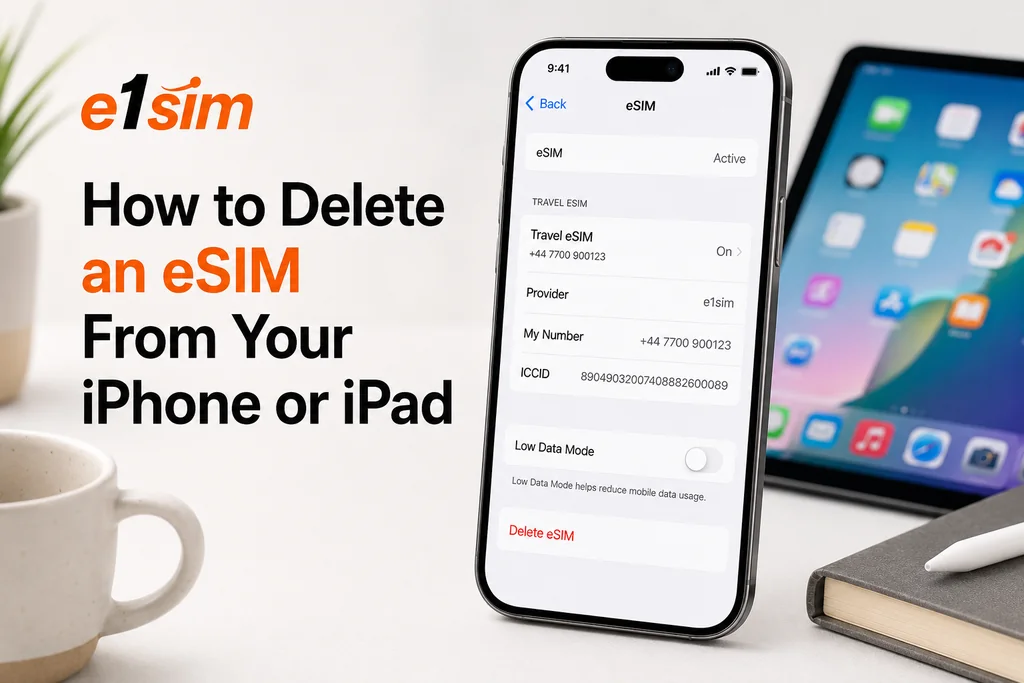
كيفية حذف eSIM من iPhone أو iPad الخاص بك
هناك العديد من الأسباب التي قد تجعلك تريد إزالة ملف تعريف eSIM من iPhone أو iPad الخاص بك — انتهت صلاحية الخطة، أو تنتقل إلى خطة جديدة، أو تستعد لبيع جهازك. مهما كان السبب، فإن العملية سريعة. إليك كيفية القيام بذلك، بالإضافة إلى ما تحتاج إلى معرفته قبل الحذف.
قبل الحذف: تحذيرات مهمة
يمكن أن يكون حذف ملف تعريف eSIM دائماً. بخلاف بطاقة SIM الفعلية التي يمكنك إعادة إدراجها ببساطة، لا يمكن إعادة تثبيت بعض خطط eSIM بعد الحذف. قبل إزالة eSIM:
- تحقق مما إذا كانت خطتك تحتوي على بيانات متبقية أو صلاحية — إذا كان لديك بيانات نشطة، فإن حذف eSIM يعني فقدان هذه البيانات غير المستخدمة.
- أكد ما إذا كانت إعادة التثبيت ممكنة — اتصل بمزود خدمة eSIM الخاص بك واسأل ما إذا كانوا يدعمون إعادة تثبيت نفس الخطة بعد الحذف.
- احفظ رمز QR الخاص بك — إذا كان مزودك يدعم إعادة التثبيت، فستحتاج إلى رمز QR الأصلي. يوفر بعض المزودين رمزاً جديداً من خلال تطبيقهم أو فريق الدعم.
- تأكد من أنك على Wi-Fi قبل الحذف — بمجرد اختفاء eSIM، لن تحصل على اتصال البيانات هذا.
كيفية حذف eSIM من iPhone
الطريقة 1: عبر إعدادات الخلوية
- افتح الإعدادات.
- اضغط على الخلوية (أو البيانات المحمولة حسب المنطقة).
- اضغط على اسم خطة eSIM التي تريد إزالتها (سيظهر باسم العلامة التي أعطيتها له، مثل "السفر" أو "العمل" أو اسم مشغل الشبكة).
- مرر لأسفل إلى أسفل صفحة إعدادات تلك الخطة.
- اضغط على حذف eSIM.
- أكد الحذف عند الطلب.
الطريقة 2: عبر إعدادات SIM (iOS 16+)
- افتح الإعدادات → الخلوية.
- ضمن "بطاقات SIM"، اضغط على خطة eSIM التي تريد إزالتها.
- اضغط على حذف eSIM في أسفل الشاشة.
- أكد بالضغط على حذف في رسالة التأكيد المنبثقة.
كيفية حذف eSIM من iPad
- افتح الإعدادات.
- اضغط على بيانات الخلوية.
- اضغط على خطة بيانات الخلوية.
- اضغط على إزالة خطة الخلوية.
- أكد الإزالة.
ما الذي يحدث عند حذف eSIM؟
عند حذف ملف تعريف eSIM من iPhone أو iPad الخاص بك:
- يتم إزالة ملف تعريف eSIM من شريحة الجهاز المدمجة.
- لا يمكن لجهازك الاتصال بشبكة الهاتف المحمول المرتبطة بتلك الخطة.
- عادة ما يتم فقدان أي بيانات متبقية أو صلاحية في الخطة.
- يتم حذف الملف الشخصي بشكل دائم — لا يمكن استرجاعه من الجهاز نفسه.
يعتمد ما إذا كان بإمكانك استعادة الملف الشخصي كلياً على مزودك. يسمح بعض المزودين بتنزيل الملف الشخصي مرة أخرى باستخدام رمز QR الأصلي أو من خلال تطبيقهم. والآخرون يصدرون رموز QR للاستخدام لمرة واحدة فقط. تحقق مع مزودك قبل الحذف.
محو جميع بطاقات eSIM (إعادة تعيين المصنع)
إذا كنت تبيع أو تهدي iPhone الخاص بك، يجب عليك محو جميع ملفات تعريف eSIM جنباً إلى جنب مع بيانات أخرى:
- انتقل إلى الإعدادات → عام → نقل أو إعادة تعيين iPhone.
- اضغط على محو جميع المحتويات والإعدادات.
- عند الطلب، اختر ما إذا كنت تريد الاحتفاظ بالخطط أو محو الخطط. اختر محو الخطط لإزالة جميع بطاقات eSIM.
ملاحظة: "الاحتفاظ بالخطط" مفيد عند الترقية إلى iPhone جديد — تنقل هذه الخيارات ملفات تعريف eSIM إلى جهازك الجديد.
حذف مقابل تعطيل eSIM
إذا كنت تريد التوقف مؤقتاً عن استخدام eSIM دون فقدانها، يمكنك تعطيل (إيقاف تشغيل) الخطة بدلاً من حذفها:
- الإعدادات → الخلوية → اضغط على اسم الخطة.
- بدل تشغيل هذا الخط إلى الإيقاف.
يبقى ملف تعريف eSIM مخزناً ويمكن إعادة تفعيله في أي وقت. هذا مفيد لخطط السفر التي قد تريد إعادة استخدامها لاحقاً.
الخلاصة
حذف eSIM من iPhone أو iPad الخاص بك عملية بسيطة، لكنها تحمل عواقب دائمة إذا لم يدعم مزودك إعادة تثبيت الخطة. تحقق دائماً من حالة خطتك وتحقق من خيارات إعادة التثبيت قبل المتابعة. عند الشك، عطّل الخطة مؤقتاً بدلاً من حذفها بشكل نهائي.