
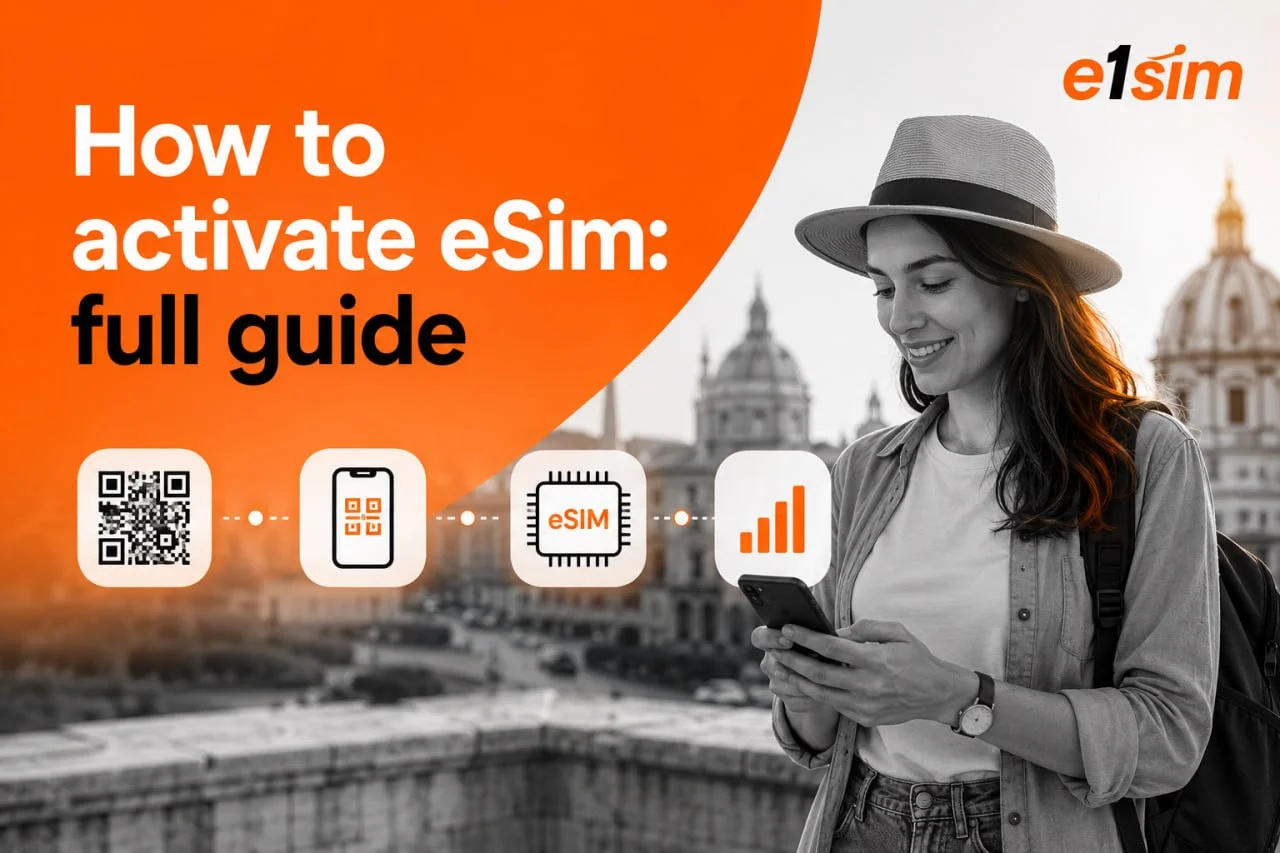
So aktivieren Sie eSIM: Vollständige Anleitung
eSIM ist eine virtuelle SIM-Karte, die im Speicher Ihres Smartphones gespeichert ist und es Ihnen ermöglicht, sich ohne einen physischen Anbieter mit einem Mobilfunknetz zu verbinden. Die Aktivierung von eSIM mag wie ein komplexes Verfahren erscheinen, ist jedoch tatsächlich ein einfacher Prozess, der nur wenige Minuten in Anspruch nimmt. In dieser Anleitung werden wir alle Phasen der Aktivierung, die Gerätekompatibilität, typische Probleme und deren Lösungen durchgehen. Egal, ob Sie zum ersten Mal zu eSIM wechseln oder ins Ausland ziehen und eine lokale Nummer benötigen, diese Anleitung hilft Ihnen, Ihre Verbindung schnell und ohne unnötige Komplikationen einzurichten.
Was ist eSIM und warum benötigen Sie es?
eSIM (embedded SIM) ist ein integrierter Mikrochip, der in modernen Smartphones und Tablets eingebaut ist. Im Gegensatz zu einer herkömmlichen Plastik-SIM-Karte existiert eSIM nur als digitaler Code und nimmt im Gerät nur minimalen Platz ein.
Hauptvorteile von eSIM:
- Bequeme Aktivierung. Sie müssen nicht das Büro eines Anbieters besuchen oder auf die Lieferung einer Karte warten. Alles erfolgt online in ein paar Klicks.
- Flexible Tarife. Sie können schnell zwischen verschiedenen Anbietern und Tarifplänen wechseln.
- Unterstützung mehrerer Nummern. Sie können mehrere eSIMs gleichzeitig auf einem Gerät speichern und zwischen ihnen wechseln.
- Kein Kartenverlust. Eine virtuelle SIM kann nicht verloren gehen oder physisch beschädigt werden.
- Ersparnisse beim Reisen. Besonders relevant für Touristen, die häufig verschiedene Länder besuchen.
Heute wird eSIM von den Flaggschiff-iPhone-Modellen (X und neuer), Samsung Galaxy, Google Pixel, Huawei und anderen modernen Smartphones unterstützt.
Überprüfung der Gerätekompatibilität
Stellen Sie vor der Aktivierung sicher, dass Ihr Gerät eSIM unterstützt.
Für iPhone: - Öffnen Sie „Einstellungen“ → „Mobilfunk“ - Wenn Sie die Option „eSIM hinzufügen“ oder „Mobilfunktarif“ sehen, unterstützt Ihr Gerät eSIM - iPhone X und alle neueren Modelle haben diese Unterstützung
Für Android-Geräte: - Gehen Sie zu „Einstellungen“ → „Netzwerk und Internet“ → „Mobilfunknetz“ - Suchen Sie nach einer Option zu eSIM oder Mobilfunktarifen - Unterstützung ist verfügbar auf Samsung Galaxy S20 und neuer, Google Pixel 3 und neuer sowie den meisten Flaggschiffmodellen anderer Hersteller
Online-Überprüfung: Besuchen Sie die offizielle Website Ihres Geräteherstellers und suchen Sie nach Ihrem Modell. Die Support-Seite enthält Informationen zur Verfügbarkeit von eSIM.
Stellen Sie außerdem sicher, dass mobile Daten aktiviert sind und Ihr Anbieter eSIM in Ihrem Land unterstützt.
eSIM-Aktivierungsprozess Schritt für Schritt
Vorbereitung von Dokumenten und Informationen
Bevor Sie mit der Aktivierung beginnen, bereiten Sie Folgendes vor:
- Reisepass oder ein anderes Ausweisdokument (nicht von allen Anbietern erforderlich, aber gut zu haben)
- E-Mail-Adresse zur Erhaltung von Bestätigungen
- Telefonnummer (manchmal zur Verifizierung erforderlich)
Bestellung und Erhalt eines Aktivierungscodes
Methode 1: Über Ihren Mobilfunkanbieter
- Gehen Sie zur Website Ihres Anbieters
- Finden Sie den Abschnitt mit eSIM oder Mobilfunktarifen
- Wählen Sie den gewünschten Tarif aus
- Füllen Sie das Formular mit Ihren persönlichen Informationen aus
- Bezahlen Sie Ihre Bestellung
- Erhalten Sie einen QR-Code und/oder Aktivierungscode per E-Mail
Methode 2: Über internationale Dienste
Einige Anbieter bieten eSIM für Reisen an:
- Laden Sie die Serviceanwendung herunter
- Erstellen Sie ein Konto
- Wählen Sie ein Land und einen Tarif aus
- Bezahle Sie das Abonnement
- Erhalten Sie den QR-Code sofort in der App
Installation über QR-Code
Dies ist die schnellste Methode:
-
Auf iPhone: - Gehen Sie zu „Einstellungen“ → „Mobilfunk“ - Tippen Sie auf „eSIM hinzufügen“ - Wählen Sie „QR-Code scannen“ - Richten Sie Ihre Kamera auf den QR-Code aus der E-Mail - Das System lädt das Profil automatisch herunter und installiert es - Folgen Sie den Anweisungen zur Vervollständigung
-
Auf Android: - Öffnen Sie „Einstellungen“ → „Netzwerk und Internet“ → „Mobilfunknetz“ - Tippen Sie auf „eSIM hinzufügen“ (der Name kann variieren) - Wählen Sie die Option zum Scannen des QR-Codes aus - Richten Sie Ihre Kamera auf den Code - Warten Sie, bis das Profil heruntergeladen wird
Manuelle Installation ohne QR-Code
Wenn der QR-Code nicht verfügbar ist:
- Erhalten Sie den Aktivierungscode (normalerweise 20-30 Zeichen)
- Auf iPhone: „Einstellungen“ → „Mobilfunk“ → „eSIM hinzufügen“ → „Details manuell eingeben“
- Auf Android: „Einstellungen“ → „Netzwerk und Internet“ → „Mobilfunknetz“ → „eSIM hinzufügen“ → „Code eingeben“
- Geben Sie den erhaltenen Code ein
- Warten Sie auf die Synchronisierung
Aktivierung nach der Installation
Nachdem das Profil heruntergeladen wurde, müssen Sie es aktivieren:
- Stellen Sie sicher, dass Ihr Gerät eine Internetverbindung hat (über WLAN oder aktuelle SIM)
- Gehen Sie zu den eSIM-Einstellungen
- Wählen Sie die Option „Aktivieren“
- Bestätigen Sie die Aktion
- Warten Sie, bis der Prozess abgeschlossen ist (kann 5-15 Minuten dauern)
Nach der Aktivierung sehen Sie das Signal des neuen Anbieters im Statusbalken Ihres Telefons.
Typische Probleme und Lösungen
Problem: QR-Code wird nicht gescannt
Lösung: Stellen Sie sicher, dass die Kamera in den Einstellungen Zugriff hat. Versuchen Sie, den Code auf Papier mit besserem Kontrast auszudrucken oder öffnen Sie ihn auf einem anderen Gerät und scannen Sie ihn vom Bildschirm.
Problem: Fehler beim manuellen Eingeben des Codes
Lösung: Überprüfen Sie, ob die eingegebenen Zeichen korrekt sind (achten Sie auf Groß- und Kleinschreibung). Stellen Sie sicher, dass der Code nicht abgelaufen ist (Codes sind normalerweise 30-60 Tage gültig).
Problem: Profil wird installiert, aber nicht aktiviert
Lösung: Überprüfen Sie Ihre Internetverbindung. Starten Sie Ihr Gerät neu. Versuchen Sie, über die App des Anbieters zu aktivieren (falls verfügbar).
Problem: Kein Netzsignal nach der Aktivierung
Lösung: Stellen Sie sicher, dass eSIM als primäre Nummer für mobile Daten eingestellt ist. Überprüfen Sie, ob der Anbieter in Ihrem Standort Abdeckung hat. Starten Sie im Flugmodus und zurück. Kontaktieren Sie den Support Ihres Anbieters.
Problem: Benötigen Sie eSIM für eine zweite Nummer, aber der Slot ist belegt
Lösung: Wenn Ihr Gerät zwei eSIMs unterstützt, fügen Sie einfach ein neues Profil in den Einstellungen hinzu. Wenn keine weiteren Slots vorhanden sind, löschen Sie die alte eSIM, bevor Sie eine neue hinzufügen (wenn sie nicht für die Arbeit erforderlich ist).
Nützliche Tipps für Benutzer
-
Speichern Sie Codes und QR-Codes. Machen Sie Screenshots des QR-Codes und speichern Sie Aktivierungscodes vor der Aktivierung. Sie werden nützlich sein, wenn Sie zu einem neuen Gerät wechseln oder den Zugang wiederherstellen.
-
Informieren Sie sich über Backup-Optionen. Viele Hersteller ermöglichen es Ihnen, ein eSIM-Profil in der Cloud zu speichern. Nutzen Sie diese Funktion als Backup.
-
Überprüfen Sie die Roaming-Bedingungen. Wenn Sie planen, eSIM im Ausland zu verwenden, stellen Sie sicher, dass der Anbieter die Länder abdeckt, die Sie benötigen.
-
Testen Sie vor dem Reisen. Wenn Sie eine neue eSIM für Reisen aktivieren, testen Sie sie zu Hause, um sicherzustellen, dass das Signal normal und das Internet schnell ist.
-
Halten Sie eine Backup-Kommunikationsmethode bereit. Bewahren Sie eine physische SIM-Karte Ihres Hauptanbieters auf, falls es Probleme mit eSIM gibt.
Wichtige Erkenntnisse:
- eSIM ist eine digitale SIM-Karte, die in modernen Smartphones eingebaut ist und es Ihnen ermöglicht, sich ohne einen physischen Anbieter mit einem Netzwerk zu verbinden
- Überprüfen Sie vor der Aktivierung, ob Ihr Gerät eSIM über die Einstellungen oder die Website des Herstellers unterstützt
- Die Aktivierung umfasst mehrere Schritte: Bestellung bei einem Anbieter, Erhalt eines QR-Codes, Scannen in den Einstellungen, Abschluss der Aktivierung
- Wenn Sie Probleme beim Scannen oder bei der Aktivierung haben, versuchen Sie, den Code manuell einzugeben, starten Sie neu oder kontaktieren Sie den Support Ihres Anbieters
- Speichern Sie Aktivierungscodes und Screenshots von QR-Codes – sie helfen beim Wechsel zu einem neuen Gerät oder bei der Wiederherstellung des Zugangs