
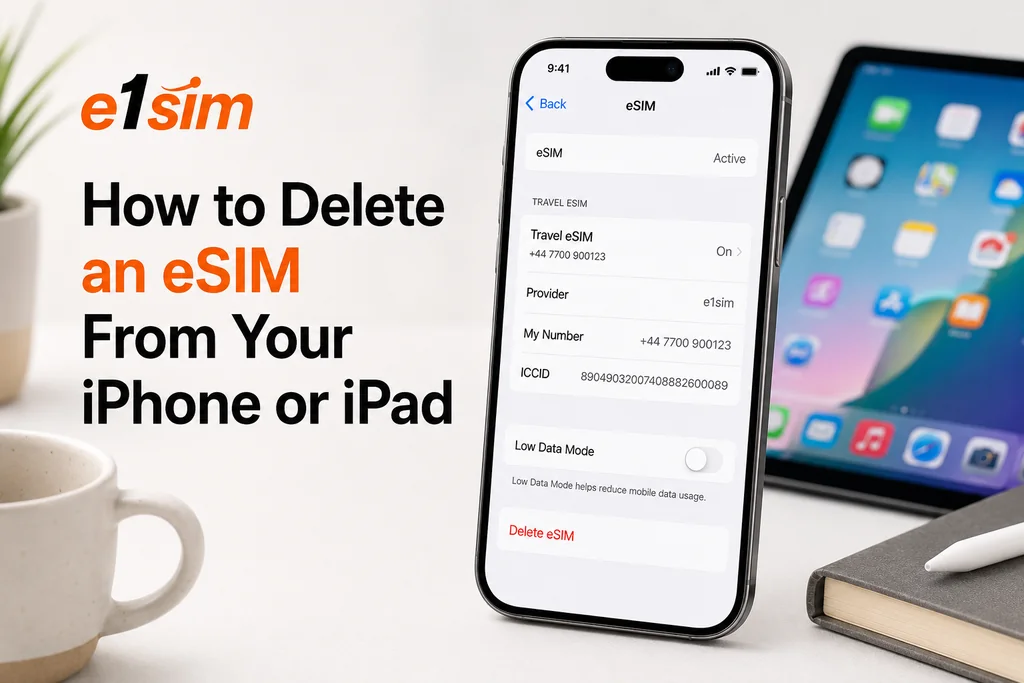
So löschen Sie eine eSIM von Ihrem iPhone oder iPad
Es gibt viele Gründe, warum Sie ein eSIM-Profil von Ihrem iPhone oder iPad entfernen möchten – der Tarif ist abgelaufen, Sie wechseln zu einem neuen Tarif oder Sie bereiten sich darauf vor, Ihr Gerät zu verkaufen. Was auch immer der Grund ist, der Prozess ist schnell. So geht's, plus was Sie wissen müssen, bevor Sie löschen.
Bevor Sie löschen: Wichtige Warnungen
Das Löschen eines eSIM-Profils kann dauerhaft sein. Im Gegensatz zu einer physischen SIM-Karte, die Sie einfach wieder einsetzen können, können einige eSIM-Tarife nach dem Löschen nicht wieder installiert werden. Bevor Sie eine eSIM entfernen:
- Überprüfen Sie, ob Ihr Tarif noch Daten oder Gültigkeit hat – wenn Sie noch aktive Daten haben, bedeutet das Löschen der eSIM, dass Sie diese ungenutzten Daten verlieren.
- Bestätigen Sie, ob eine Neuinstallation möglich ist – kontaktieren Sie Ihren eSIM-Anbieter, um zu fragen, ob er die Neuinstallation des gleichen Tarifs nach dem Löschen unterstützt.
- Speichern Sie Ihren QR-Code – wenn Ihr Anbieter die Neuinstallation unterstützt, benötigen Sie den ursprünglichen QR-Code. Einige Anbieter bieten einen neuen Code über ihre App oder ihren Support an.
- Stellen Sie sicher, dass Sie mit WLAN verbunden sind, bevor Sie löschen – sobald die eSIM entfernt ist, haben Sie keine Datenverbindung mehr.
So löschen Sie eine eSIM von iPhone
Methode 1: Über die Mobilfunkeinstellungen
- Öffnen Sie Einstellungen.
- Tippen Sie auf Mobilfunk (oder Mobile Daten, je nach Region).
- Tippen Sie auf den Namen des eSIM-Tarifs, den Sie entfernen möchten (er wird als die Bezeichnung angezeigt, die Sie ihm gegeben haben, z. B. "Reise", "Arbeit" oder ein Anbietername).
- Scrollen Sie zum Ende der Einstellungsseite dieses Tarifs.
- Tippen Sie auf eSIM löschen.
- Bestätigen Sie die Löschung, wenn Sie dazu aufgefordert werden.
Methode 2: Über die SIM-Einstellungen (iOS 16+)
- Öffnen Sie Einstellungen → Mobilfunk.
- Unter "SIMs" tippen Sie auf den eSIM-Tarif, den Sie entfernen möchten.
- Tippen Sie auf eSIM löschen am unteren Bildschirmrand.
- Bestätigen Sie, indem Sie auf Löschen im Popup-Fenster tippen.
So löschen Sie eine eSIM von iPad
- Öffnen Sie Einstellungen.
- Tippen Sie auf Mobile Daten.
- Tippen Sie auf Mobilfunktarif.
- Tippen Sie auf Mobilfunktarif entfernen.
- Bestätigen Sie die Entfernung.
Was passiert, wenn Sie eine eSIM löschen?
Wenn Sie ein eSIM-Profil von Ihrem iPhone oder iPad löschen:
- Das eSIM-Profil wird von dem eingebetteten Chip Ihres Geräts entfernt.
- Ihr Gerät kann sich nicht mehr mit dem Mobilfunknetz verbinden, das mit diesem Tarif verbunden ist.
- Alle verbleibenden Daten oder die Gültigkeit des Tarifs gehen in der Regel verloren.
- Das Profil wird dauerhaft gelöscht – es kann nicht vom Gerät selbst wiederhergestellt werden.
Ob Sie das Profil zurückbekommen können, hängt ganz von Ihrem Anbieter ab. Einige Anbieter erlauben es Ihnen, das Profil erneut herunterzuladen, indem Sie den ursprünglichen QR-Code oder über ihre App verwenden. Andere stellen nur Einmal-QR-Codes aus. Überprüfen Sie dies bei Ihrem Anbieter, bevor Sie löschen.
Alle eSIMs löschen (Werkseinstellungen zurücksetzen)
Wenn Sie Ihr iPhone verkaufen oder verschenken, sollten Sie alle eSIM-Profile zusammen mit Ihren anderen Daten löschen:
- Gehen Sie zu Einstellungen → Allgemein → iPhone übertragen oder zurücksetzen.
- Tippen Sie auf Alle Inhalte und Einstellungen löschen.
- Wählen Sie bei Aufforderung, ob Sie Tarife behalten oder Tarife löschen möchten. Wählen Sie Tarife löschen, um alle eSIMs zu entfernen.
Hinweis: "Tarife behalten" ist nützlich, wenn Sie auf ein neues iPhone upgraden – diese Option überträgt eSIM-Profile auf Ihr neues Gerät.
Löschen vs. Deaktivieren einer eSIM
Wenn Sie eine eSIM vorübergehend nicht verwenden möchten, ohne sie zu verlieren, können Sie den Tarif stattdessen deaktivieren (ausschalten):
- Einstellungen → Mobilfunk → tippen Sie auf den Tarifnamen.
- Schalten Sie Diese Linie aktivieren aus.
Die eSIM bleibt gespeichert und kann jederzeit wieder aktiviert werden. Dies ist nützlich für Reisetarife, die Sie später möglicherweise wiederverwenden möchten.
Fazit
Das Löschen einer eSIM von Ihrem iPhone oder iPad ist ein einfacher Prozess, hat jedoch dauerhafte Konsequenzen, wenn Ihr Anbieter die Neuinstallation des Tarifs nicht unterstützt. Überprüfen Sie immer den Status Ihres Tarifs und die Neuinstallationsoptionen, bevor Sie fortfahren. Im Zweifelsfall deaktivieren Sie den Tarif vorübergehend, anstatt ihn vollständig zu löschen.