
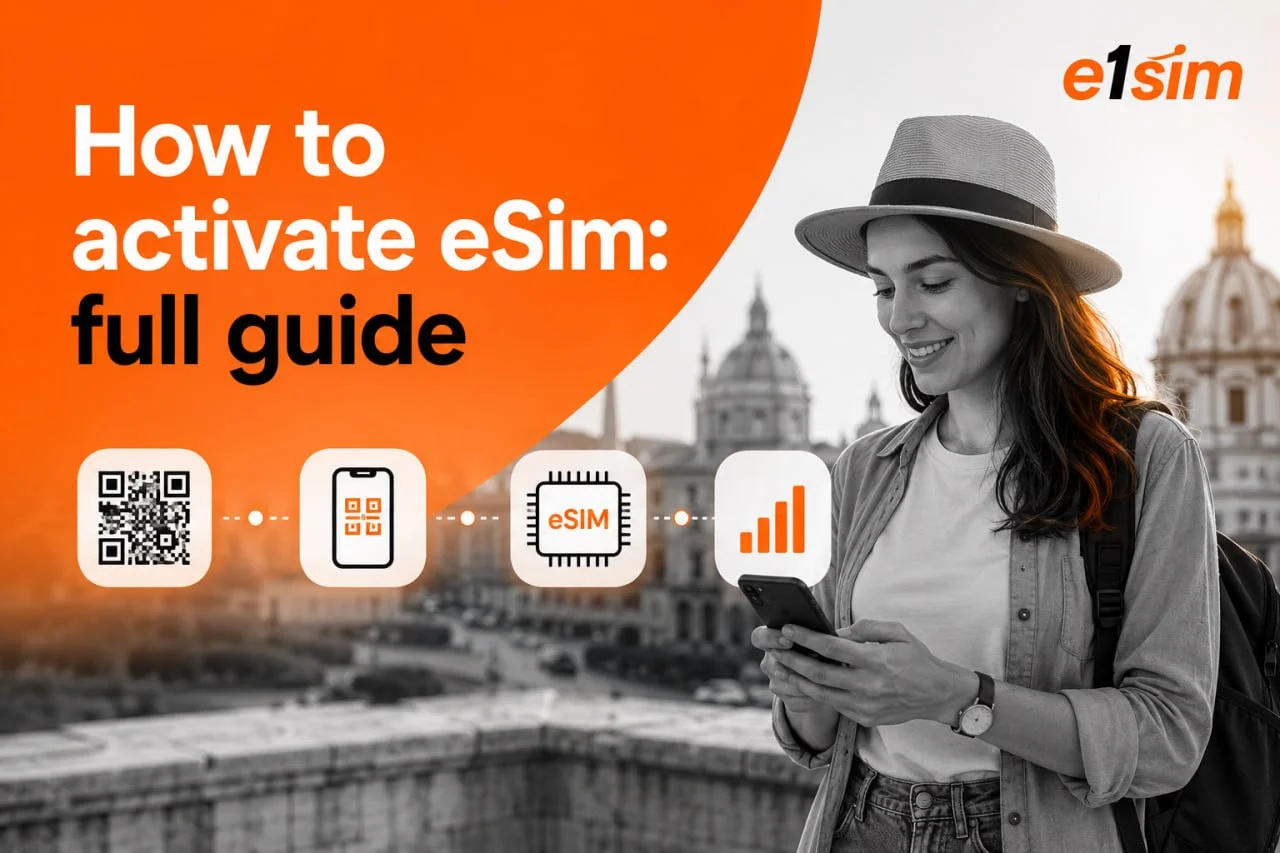
Comment activer l'eSIM : guide complet
eSIM — c'est une carte SIM virtuelle stockée dans la mémoire de votre smartphone et qui permet de vous connecter à un réseau cellulaire sans support physique. L'activation d'une eSIM peut sembler être une procédure complexe, mais en réalité, c'est un processus simple qui ne prendra que quelques minutes. Dans ce guide, nous examinerons toutes les étapes d'activation, la compatibilité des appareils, les problèmes typiques et leurs solutions. Que vous passiez à l'eSIM pour la première fois ou que vous vous installiez à l'étranger et ayez besoin d'un numéro local, ces instructions vous aideront à configurer rapidement votre connexion sans complications inutiles.
Qu'est-ce que l'eSIM et pourquoi en avez-vous besoin
eSIM (embedded SIM) — c'est une micropuce intégrée, intégrée dans les smartphones et tablettes modernes. Contrairement à la carte SIM en plastique traditionnelle, l'eSIM n'existe que sous la forme d'un code numérique et occupe un espace minimal à l'intérieur de l'appareil.
Avantages principaux de l'eSIM :
- Facilité d'activation. Pour vous connecter, vous n'avez pas besoin de vous rendre au bureau de l'opérateur ou d'attendre la livraison de la carte. Tout se fait en ligne en quelques clics.
- Flexibilité des tarifs. Vous pouvez rapidement passer d'un opérateur à l'autre et de plans tarifaires différents.
- Support de plusieurs numéros. Vous pouvez stocker plusieurs eSIM sur un seul appareil et passer d'une à l'autre.
- Pas de perte de carte. La SIM virtuelle ne sera pas perdue et ne sera pas endommagée physiquement.
- Économies lors des voyages. C'est particulièrement pertinent pour les touristes qui visitent fréquemment différents pays.
Aujourd'hui, l'eSIM est supportée par les modèles phares d'iPhone (à partir du X et plus récents), Samsung Galaxy, Google Pixel, Huawei et autres smartphones modernes.
Vérification de la compatibilité de l'appareil
Avant l'activation, assurez-vous que votre appareil supporte l'eSIM.
Pour iPhone : - Ouvrez « Réglages » → « Données cellulaires » - Si vous voyez l'option « Ajouter une eSIM » ou « Plan mobile », votre appareil supporte l'eSIM - Le support est disponible sur iPhone X et tous les modèles plus récents
Pour les appareils Android : - Allez dans « Réglages » → « Réseau et Internet » → « Réseau mobile » - Trouvez une option concernant l'eSIM ou les plans mobiles - Le support est disponible sur Samsung Galaxy S20 et plus récent, Google Pixel 3 et plus récent, et la plupart des appareils phares d'autres fabricants
Vérification en ligne : Visitez le site officiel du fabricant de votre appareil et entrez le modèle dans la recherche. La page d'assistance contiendra des informations sur la disponibilité de l'eSIM.
Assurez-vous également que l'option de données mobiles est activée et que votre opérateur supporte l'eSIM dans votre pays.
Processus d'activation de l'eSIM étape par étape
Préparation des documents et informations
Avant de commencer l'activation, préparez :
- Un passeport ou un autre document d'identification (requis par tous les opérateurs, mais utile à avoir à portée de main)
- Une adresse e-mail pour recevoir les confirmations
- Un numéro de téléphone (parfois requis pour la vérification)
Commande et réception du code d'activation
Méthode 1 : Par l'intermédiaire de l'opérateur télécom
- Accédez au site de votre opérateur
- Trouvez la section eSIM ou plans mobiles
- Sélectionnez le tarif souhaité
- Remplissez le formulaire avec vos données personnelles
- Payez la commande
- Recevez le code QR et/ou le code d'activation par e-mail
Méthode 2 : Via des services internationaux
Certains fournisseurs proposent des eSIM pour les voyages :
- Téléchargez l'application du service
- Créez un compte
- Sélectionnez le pays et le tarif
- Payez l'abonnement
- Recevez le code QR instantanément dans l'application
Installation via code QR
C'est le moyen le plus rapide :
-
Sur iPhone : - Allez dans « Réglages » → « Données cellulaires » - Appuyez sur « Ajouter une eSIM » - Sélectionnez « Scanner un code QR » - Pointez l'appareil photo vers le code QR du message - Le système téléchargera et installera automatiquement le profil - Suivez les instructions pour terminer
-
Sur Android : - Ouvrez « Réglages » → « Réseau et Internet » → « Réseau mobile » - Appuyez sur « Ajouter une eSIM » (le nom peut être différent) - Sélectionnez l'option de scan du code QR - Pointez l'appareil photo vers le code - Attendez le téléchargement du profil
Installation manuelle sans code QR
Si le code QR n'est pas disponible :
- Obtenez le code d'activation (généralement 20-30 caractères)
- Sur iPhone : « Réglages » → « Données cellulaires » → « Ajouter une eSIM » → « Entrer les détails manuellement »
- Sur Android : « Réglages » → « Réseau et Internet » → « Réseau mobile » → « Ajouter une eSIM » → « Entrer le code »
- Entrez le code reçu
- Attendez la synchronisation
Activation après l'installation
Une fois le profil téléchargé, vous devez l'activer :
- Assurez-vous que votre appareil dispose d'une connexion Internet (via WiFi ou la SIM actuelle)
- Allez dans les réglages de l'eSIM
- Sélectionnez l'option « Activer »
- Confirmez l'action
- Attendez la fin du processus (peut prendre 5-15 minutes)
Après l'activation, vous verrez le signal du nouveau réseau de l'opérateur dans la barre d'état du téléphone.
Problèmes typiques et leurs solutions
Problème : Le code QR ne se scanne pas
Solution : Assurez-vous que l'appareil photo a accès aux réglages. Essayez d'imprimer le code sur papier avec meilleur contraste ou ouvrez-le sur un autre appareil et scannez depuis l'écran.
Problème : Erreur lors de la saisie manuelle du code
Solution : Vérifiez l'exactitude des caractères saisis (tenez compte des majuscules et minuscules). Assurez-vous que le code n'a pas expiré (généralement les codes sont valides 30-60 jours).
Problème : Le profil s'installe mais ne s'active pas
Solution : Vérifiez la présence d'Internet. Redémarrez votre appareil. Essayez d'activer via l'application de l'opérateur (s'il en existe une).
Problème : Pas de signal réseau après activation
Solution : Assurez-vous que l'eSIM est configurée comme numéro principal pour les données mobiles. Vérifiez s'il y a une couverture de l'opérateur à votre emplacement. Redémarrez en mode avion puis revenir. Contactez le support de l'opérateur.
Problème : Besoin d'une eSIM pour un deuxième numéro, mais l'emplacement est occupé
Solution : Si votre appareil supporte deux eSIM, ajoutez simplement le nouveau profil dans les réglages. S'il n'y a plus d'emplacements disponibles, supprimez l'ancienne eSIM avant d'ajouter la nouvelle (si ce n'est pas nécessaire pour le travail).
Conseils utiles pour les utilisateurs
-
Sauvegardez les codes et les QR. Prenez des captures d'écran du code QR et conservez les codes d'activation avant l'activation. Ils vous seront utiles lors du passage à un nouvel appareil ou de la récupération.
-
Explorez les options de sauvegarde. De nombreux fabricants permettent de sauvegarder le profil eSIM dans le cloud. Utilisez cette fonction en tant que couche de sécurité supplémentaire.
-
Vérifiez les conditions d'itinérance. Si vous prévoyez d'utiliser l'eSIM à l'étranger, assurez-vous que l'opérateur couvre les pays souhaités.
-
Testez avant le voyage. Si vous activez une nouvelle eSIM pour les voyages, testez-la à la maison, assurez-vous que le signal est normal et qu'Internet est rapide.
-
Ayez un mode de communication de secours. Gardez une carte SIM physique de votre opérateur principal en cas de problème avec l'eSIM.
Conclusions clés :
- eSIM — c'est une carte SIM numérique intégrée dans les smartphones modernes, qui permet de vous connecter au réseau sans support physique
- Avant l'activation, vérifiez si votre appareil supporte l'eSIM via les réglages ou le site du fabricant
- L'activation se déroule en plusieurs étapes : commande auprès de l'opérateur, réception du code QR, scan dans les réglages, fin de l'activation
- Si vous rencontrez des problèmes de scan ou d'activation, essayez de saisir le code manuellement, de redémarrer ou de contacter le support de l'opérateur
- Conservez les codes d'activation et les captures d'écran des codes QR — ils vous aideront à passer à un nouvel appareil ou à récupérer l'accès