
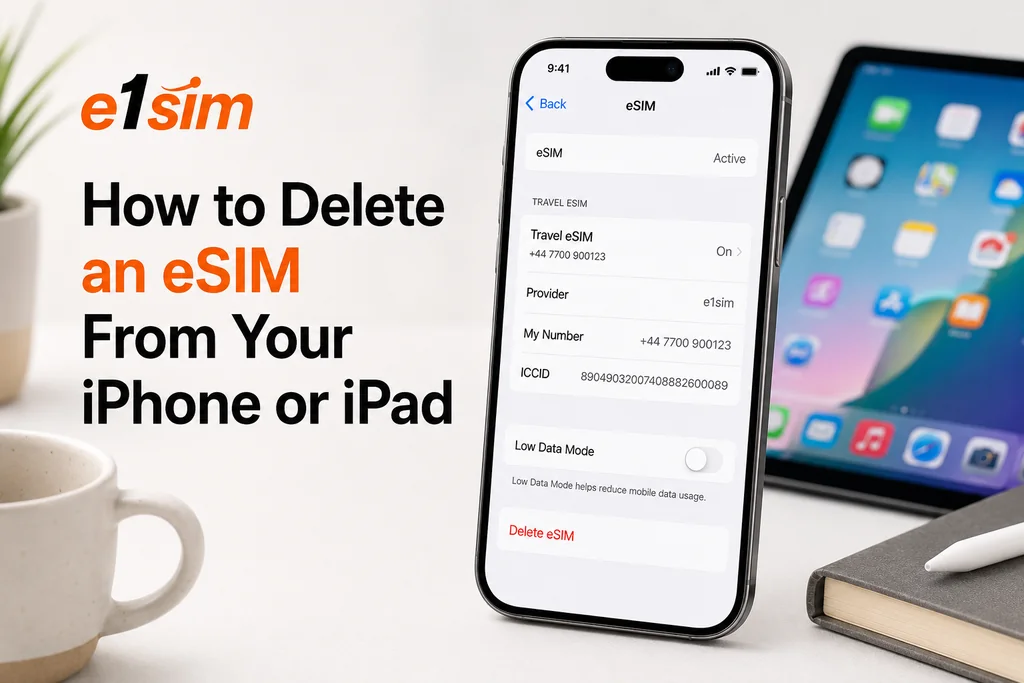
Comment supprimer un eSIM de votre iPhone ou iPad
Il existe de nombreuses raisons pour lesquelles vous pourriez vouloir supprimer un profil eSIM de votre iPhone ou iPad — le forfait a expiré, vous passez à un nouveau forfait, ou vous préparez la vente de votre appareil. Quelle que soit la raison, le processus est rapide. Voici comment procéder, ainsi que ce que vous devez savoir avant de supprimer.
Avant de supprimer : Avertissements importants
La suppression d'un profil eSIM peut être permanente. Contrairement à une carte SIM physique que vous pouvez simplement réinsérer, certains forfaits eSIM ne peuvent pas être réinstallés après suppression. Avant de supprimer un eSIM :
- Vérifiez si votre forfait a des données ou une validité restantes — si vous avez encore des données actives, la suppression de l'eSIM signifie perdre ces données inutilisées.
- Confirmez si une réinstallation est possible — contactez votre fournisseur eSIM pour demander s'il prend en charge la réinstallation du même forfait après suppression.
- Enregistrez votre code QR — si votre fournisseur prend en charge la réinstallation, vous aurez besoin du code QR original. Certains fournisseurs offrent un nouveau code via leur application ou équipe d'assistance.
- Assurez-vous d'être connecté au Wi-Fi avant de supprimer — une fois l'eSIM supprimé, vous n'aurez plus cette connexion de données.
Comment supprimer un eSIM d'un iPhone
Méthode 1 : Via les paramètres cellulaires
- Ouvrez Paramètres.
- Appuyez sur Cellulaire (ou Données mobiles selon la région).
- Appuyez sur le nom du forfait eSIM que vous souhaitez supprimer (il apparaîtra comme le libellé que vous lui avez donné, par exemple « Voyage », « Travail » ou un nom d'opérateur).
- Faites défiler jusqu'au bas de la page des paramètres de ce forfait.
- Appuyez sur Supprimer eSIM.
- Confirmez la suppression lorsque vous y êtes invité.
Méthode 2 : Via les paramètres SIM (iOS 16+)
- Ouvrez Paramètres → Cellulaire.
- Sous « SIM », appuyez sur le forfait eSIM que vous souhaitez supprimer.
- Appuyez sur Supprimer eSIM en bas de l'écran.
- Confirmez en appuyant sur Supprimer dans l'invite contextuelle.
Comment supprimer un eSIM d'un iPad
- Ouvrez Paramètres.
- Appuyez sur Données cellulaires.
- Appuyez sur Forfait de données cellulaires.
- Appuyez sur Supprimer le forfait cellulaire.
- Confirmez la suppression.
Que se passe-t-il lorsque vous supprimez un eSIM ?
Lorsque vous supprimez un profil eSIM de votre iPhone ou iPad :
- Le profil eSIM est supprimé de la puce intégrée de votre appareil.
- Votre appareil ne peut plus se connecter au réseau mobile associé à ce forfait.
- Toute donnée ou validité restante sur le forfait est généralement perdue.
- Le profil est effacé de façon permanente — il ne peut pas être récupéré à partir de l'appareil lui-même.
La possibilité de récupérer le profil dépend entièrement de votre fournisseur. Certains fournisseurs vous permettent de télécharger à nouveau le profil à l'aide du code QR original ou via leur application. D'autres ne proposent que des codes QR à usage unique. Vérifiez auprès de votre fournisseur avant de supprimer.
Effacer tous les eSIM (Réinitialisation d'usine)
Si vous vendez ou cédez votre iPhone, vous devez effacer tous les profils eSIM ainsi que vos autres données :
- Accédez à Paramètres → Général → Transférer ou réinitialiser l'iPhone.
- Appuyez sur Effacer tout le contenu et les paramètres.
- Lorsque vous y êtes invité, choisissez si vous souhaitez Conserver les forfaits ou Effacer les forfaits. Sélectionnez Effacer les forfaits pour supprimer tous les eSIM.
Remarque : « Conserver les forfaits » est utile lors de la mise à niveau vers un nouvel iPhone — cette option transfère les profils eSIM à votre nouvel appareil.
Suppression ou désactivation d'un eSIM
Si vous souhaitez arrêter temporairement l'utilisation d'un eSIM sans le perdre, vous pouvez désactiver (éteindre) le forfait au lieu de le supprimer :
- Paramètres → Cellulaire → appuyez sur le nom du forfait.
- Désactivez Activer cette ligne.
L'eSIM reste stocké et peut être réactivé à tout moment. Ceci est utile pour les forfaits de voyage que vous pourriez vouloir réutiliser ultérieurement.
Conclusion
La suppression d'un eSIM de votre iPhone ou iPad est un processus simple, mais elle entraîne des conséquences permanentes si votre fournisseur ne prend pas en charge la réinstallation du forfait. Vérifiez toujours l'état de votre forfait et confirmez les options de réinstallation avant de procéder. En cas de doute, désactivez temporairement le forfait plutôt que de le supprimer complètement.