
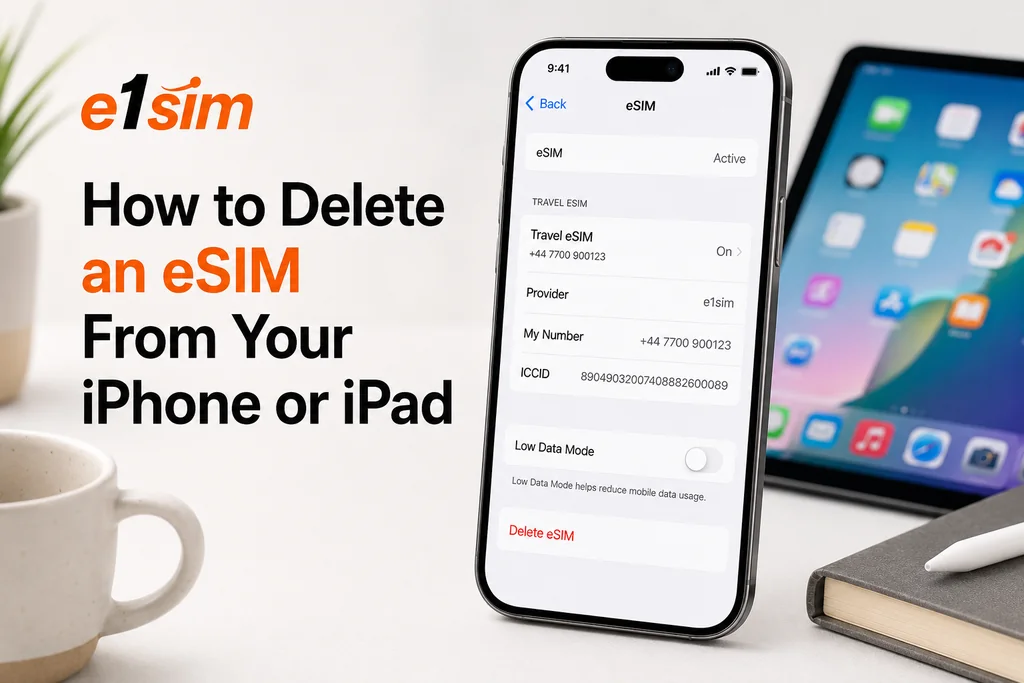
Come Eliminare un eSIM da iPhone o iPad
Ci sono molte ragioni per cui potresti voler rimuovere un profilo eSIM dal tuo iPhone o iPad — il piano è scaduto, stai passando a un nuovo piano, oppure ti stai preparando a vendere il tuo dispositivo. Qualunque sia la ragione, il processo è rapido. Ecco come farlo, più quello che devi sapere prima di eliminare.
Prima di Eliminare: Avvisi Importanti
L'eliminazione di un profilo eSIM può essere permanente. A differenza di una scheda SIM fisica che puoi semplicemente reinserire, alcuni piani eSIM non possono essere reinstallati dopo l'eliminazione. Prima di rimuovere un eSIM:
- Controlla se il tuo piano ha dati residui o validità — se hai ancora dati attivi, eliminare l'eSIM significa perdere quei dati inutilizzati.
- Conferma se la reinstallazione è possibile — contatta il tuo provider eSIM per chiedere se supportano la reinstallazione dello stesso piano dopo l'eliminazione.
- Salva il tuo codice QR — se il tuo provider supporta la reinstallazione, avrai bisogno del codice QR originale. Alcuni provider offrono un nuovo codice tramite la loro app o il team di supporto.
- Assicurati di essere su Wi-Fi prima di eliminare — una volta che l'eSIM è sparito, non avrai più quella connessione dati.
Come Eliminare un eSIM da iPhone
Metodo 1: Tramite Impostazioni Cellulare
- Apri Impostazioni.
- Tocca Cellulare (o Dati Cellulare a seconda della regione).
- Tocca il nome del piano eSIM che desideri rimuovere (apparirà come l'etichetta che gli hai assegnato, ad esempio "Viaggio," "Lavoro," o il nome di un operatore).
- Scorri fino al fondo della pagina delle impostazioni di quel piano.
- Tocca Elimina eSIM.
- Conferma l'eliminazione quando richiesto.
Metodo 2: Tramite Impostazioni SIM (iOS 16+)
- Apri Impostazioni → Cellulare.
- Sotto "SIM," tocca il piano eSIM che desideri rimuovere.
- Tocca Elimina eSIM in fondo allo schermo.
- Conferma toccando Elimina nel popup di conferma.
Come Eliminare un eSIM da iPad
- Apri Impostazioni.
- Tocca Dati Cellulare.
- Tocca Piano Dati Cellulare.
- Tocca Rimuovi Piano Cellulare.
- Conferma la rimozione.
Cosa Succede Quando Elimini un eSIM?
Quando elimini un profilo eSIM dal tuo iPhone o iPad:
- Il profilo eSIM viene rimosso dal chip incorporato del tuo dispositivo.
- Il tuo dispositivo non può più connettersi alla rete mobile associata a quel piano.
- Eventuali dati residui o validità del piano vengono tipicamente persi.
- Il profilo viene cancellato permanentemente — non può essere recuperato dal dispositivo stesso.
Se puoi recuperare il profilo dipende interamente dal tuo provider. Alcuni provider ti permettono di scaricare nuovamente il profilo usando il codice QR originale o tramite la loro app. Altri emettono solo codici QR monouso. Verifica con il tuo provider prima di eliminare.
Cancellazione di Tutti gli eSIM (Ripristino di Fabbrica)
Se stai vendendo o regalando il tuo iPhone, dovresti eliminare tutti i profili eSIM insieme ai tuoi altri dati:
- Vai a Impostazioni → Generali → Trasferisci o Ripristina iPhone.
- Tocca Cancella Tutti i Contenuti e le Impostazioni.
- Quando richiesto, scegli se Mantieni Piani o Cancella Piani. Seleziona Cancella Piani per rimuovere tutti gli eSIM.
Nota: "Mantieni Piani" è utile quando passi a un nuovo iPhone — questa opzione trasferisce i profili eSIM al tuo nuovo dispositivo.
Eliminare vs. Disabilitare un eSIM
Se desideri smettere temporaneamente di usare un eSIM senza perderlo, puoi disabilitare (spegnere) il piano invece di eliminarlo:
- Impostazioni → Cellulare → tocca il nome del piano.
- Attiva/disattiva Attiva Questa Linea verso off.
L'eSIM rimane archiviato e può essere riabilitato in qualsiasi momento. Questo è utile per i piani di viaggio che potresti voler riutilizzare in seguito.
Conclusione
Eliminare un eSIM dal tuo iPhone o iPad è un processo semplice, ma comporta conseguenze permanenti se il tuo provider non supporta la reinstallazione del piano. Controlla sempre lo stato del tuo piano e verifica le opzioni di reinstallazione prima di procedere. In caso di dubbio, disabilita temporaneamente il piano piuttosto che eliminarlo completamente.