
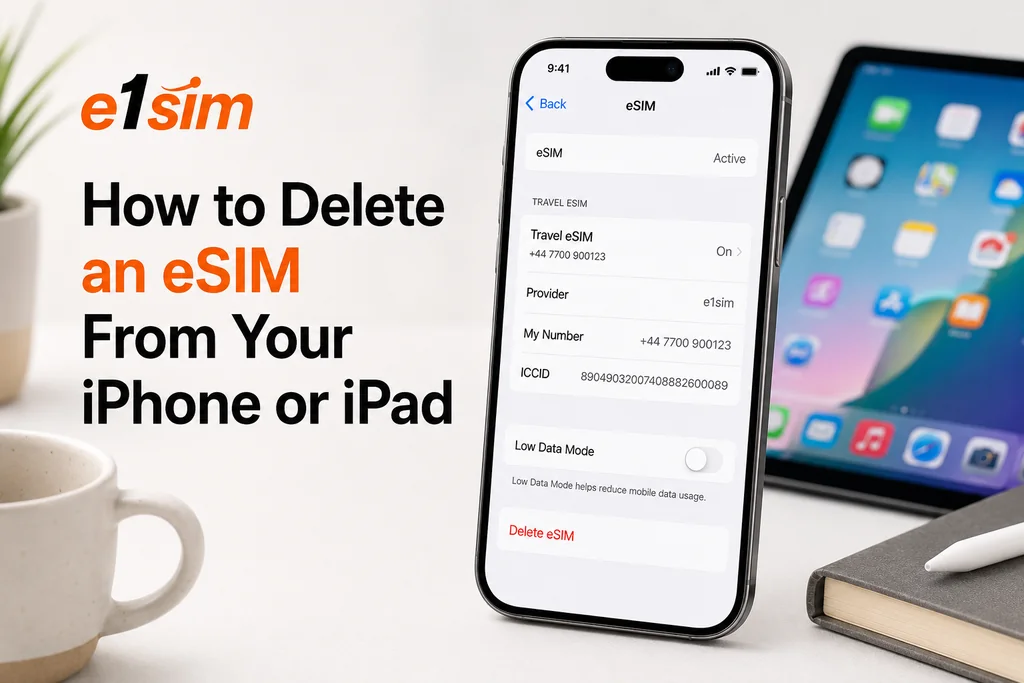
Как удалить eSIM с iPhone или iPad
Есть множество причин, по которым вы можете захотеть удалить профиль eSIM с вашего iPhone или iPad — план истёк, вы переходите на новый план или готовите устройство к продаже. Независимо от причины, этот процесс быстрый. Вот как это сделать, а также что вам нужно знать перед удалением.
Перед удалением: важные предупреждения
Удаление профиля eSIM может быть постоянным. В отличие от физической SIM-карты, которую можно просто переустановить, некоторые планы eSIM невозможно переустановить после удаления. Перед удалением eSIM:
- Проверьте, остались ли на вашем плане данные или срок действия — если у вас ещё есть активные данные, удаление eSIM означает потерю этих неиспользованных данных.
- Подтвердите, возможна ли переустановка — свяжитесь с поставщиком eSIM и уточните, поддерживают ли они переустановку того же плана после удаления.
- Сохраните ваш QR-код — если ваш поставщик поддерживает переустановку, вам понадобится оригинальный QR-код. Некоторые поставщики предоставляют новый код через своё приложение или команду поддержки.
- Убедитесь, что вы подключены к Wi-Fi перед удалением — после удаления eSIM у вас не будет этого подключения к данным.
Как удалить eSIM с iPhone
Способ 1: через параметры сотовой связи
- Откройте Настройки.
- Нажмите Сотовая связь (или Мобильные данные в зависимости от региона).
- Нажмите на название плана eSIM, который вы хотите удалить (он будет отображаться с названием, которое вы ему дали, например, «Путешествие», «Работа» или имя оператора).
- Прокрутите вниз до конца страницы параметров этого плана.
- Нажмите Удалить eSIM.
- Подтвердите удаление при появлении запроса.
Способ 2: через параметры SIM (iOS 16 и выше)
- Откройте Настройки → Сотовая связь.
- В разделе «SIM-карты» нажмите на план eSIM, который вы хотите удалить.
- Нажмите Удалить eSIM в нижней части экрана.
- Подтвердите, нажав Удалить во всплывающем окне.
Как удалить eSIM с iPad
- Откройте Настройки.
- Нажмите Мобильные данные.
- Нажмите План мобильных данных.
- Нажмите Удалить план мобильных данных.
- Подтвердите удаление.
Что происходит при удалении eSIM?
При удалении профиля eSIM с вашего iPhone или iPad:
- Профиль eSIM удаляется из встроенного чипа вашего устройства.
- Ваше устройство больше не может подключаться к мобильной сети, связанной с этим планом.
- Все оставшиеся данные или срок действия плана обычно теряются.
- Профиль удаляется окончательно — его невозможно восстановить с самого устройства.
Сможете ли вы вернуть профиль, зависит полностью от вашего поставщика. Некоторые поставщики позволяют вам повторно загрузить профиль, используя оригинальный QR-код или через своё приложение. Другие выдают только QR-коды одноразового использования. Свяжитесь с вашим поставщиком перед удалением.
Удаление всех eSIM (сброс до заводских настроек)
Если вы продаёте или дарите свой iPhone, вы должны удалить все профили eSIM вместе с другими данными:
- Перейдите в Настройки → Основные → Передача или сброс iPhone.
- Нажмите Стереть контент и настройки.
- При появлении запроса выберите, хотите ли вы Сохранить планы или Стереть планы. Выберите Стереть планы, чтобы удалить все eSIM.
Примечание: «Сохранить планы» полезно при обновлении на новый iPhone — этот вариант передаёт профили eSIM на ваше новое устройство.
Удаление и отключение eSIM
Если вы хотите временно перестать использовать eSIM без его удаления, вы можете отключить (выключить) план вместо удаления:
- Настройки → Сотовая связь → нажмите на название плана.
- Переведите Включить эту линию в положение «выключено».
eSIM остаётся сохранённым и может быть включен в любой момент. Это полезно для планов путешествий, которые вы можете захотеть использовать позже.
Заключение
Удаление eSIM с вашего iPhone или iPad — это простой процесс, но он имеет постоянные последствия, если ваш поставщик не поддерживает переустановку плана. Всегда проверяйте статус вашего плана и уточняйте возможность переустановки перед тем, как приступать. Если вы не уверены, лучше временно отключить план, чем удалить его полностью.