
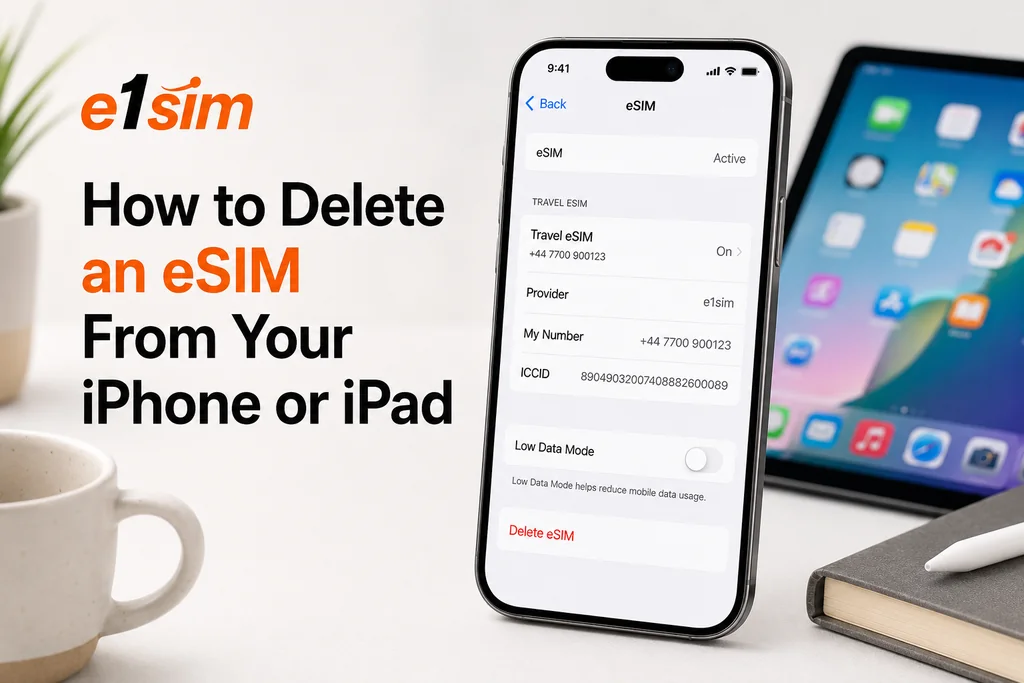
如何从iPhone或iPad中删除eSIM
您可能想要从iPhone或iPad中删除eSIM配置文件的原因有很多——计划已过期、您要切换到新计划,或者您正在准备出售您的设备。无论出于什么原因,这个过程都很快。以下是操作方法,以及删除前需要了解的信息。
删除前:重要警告
删除eSIM配置文件可能是永久性的。与您可以简单地重新插入的物理SIM卡不同,某些eSIM计划删除后无法重新安装。在删除eSIM之前:
- 检查您的计划是否有剩余数据或有效期 ——如果您仍有活跃数据,删除eSIM意味着丢失该未使用的数据。
- 确认是否可以重新安装 ——联系您的eSIM提供商,询问他们是否支持删除后重新安装相同计划。
- 保存您的二维码 ——如果您的提供商支持重新安装,您将需要原始二维码。某些提供商通过其应用或支持团队提供新代码。
- 确保在删除前您在Wi-Fi上 ——eSIM删除后,您将无法使用该数据连接。
如何从iPhone中删除eSIM
方法1:通过蜂窝网络设置
- 打开设置。
- 点击蜂窝网络(或根据地区移动数据)。
- 点击您想要删除的eSIM计划的名称(它将显示为您给它的标签,例如"旅行"、"工作"或运营商名称)。
- 滚动到该计划的设置页面底部。
- 点击删除eSIM。
- 在提示时确认删除。
方法2:通过SIM设置(iOS 16+)
- 打开设置 → 蜂窝网络。
- 在"SIM卡"下,点击您想要删除的eSIM计划。
- 点击屏幕底部的删除eSIM。
- 在弹出提示中点击删除以确认。
如何从iPad中删除eSIM
- 打开设置。
- 点击蜂窝网络数据。
- 点击蜂窝网络数据计划。
- 点击删除蜂窝网络计划。
- 确认删除。
删除eSIM时会发生什么?
当您从iPhone或iPad中删除eSIM配置文件时:
- eSIM配置文件从您设备的嵌入式芯片中被删除。
- 您的设备将无法连接到与该计划相关的移动网络。
- 计划上的任何剩余数据或有效期通常会被没收。
- 配置文件被永久擦除——无法从设备本身恢复。
您是否可以恢复该配置文件完全取决于您的提供商。某些提供商允许您使用原始二维码或通过其应用再次下载配置文件。其他提供商仅发行一次性二维码。删除前请与您的提供商联系。
擦除所有eSIM(恢复出厂设置)
如果您正在出售或赠送您的iPhone,您应该连同其他数据一起删除所有eSIM配置文件:
- 转到设置 → 通用 → 传输或重置iPhone。
- 点击抹掉所有内容和设置。
- 在提示时,选择是保留计划还是擦除计划。选择擦除计划以删除所有eSIM。
注意:"保留计划"在升级到新iPhone时很有用——此选项将eSIM配置文件转移到您的新设备。
删除与禁用eSIM
如果您想暂时停止使用eSIM而不是删除它,您可以禁用(关闭)计划而不是删除它:
- 设置 → 蜂窝网络 → 点击计划名称。
- 将打开此线路切换为关闭。
eSIM保持存储状态,可以随时重新启用。这对于您可能希望稍后重复使用的旅行计划很有用。
结论
从iPhone或iPad中删除eSIM是一个简单的过程,但如果您的提供商不支持计划重新安装,它会产生永久后果。始终在继续之前检查您的计划状态并验证重新安装选项。如有疑问,暂时禁用计划,而不是直接删除它。